
Cómo limpiar la caché de DNS en Windows, macOS y Linux
🧹 Cómo limpiar la caché de DNS en Windows, macOS y Linux
La caché de DNS almacena temporalmente las direcciones IP de los servidores web que has visitado.
Esto acelera las conexiones, pero si una IP cambia antes de actualizarse, podrías ver versiones antiguas del sitio o no acceder correctamente.
En esta guía, aprenderás cómo limpiar la caché de DNS en diferentes sistemas operativos.
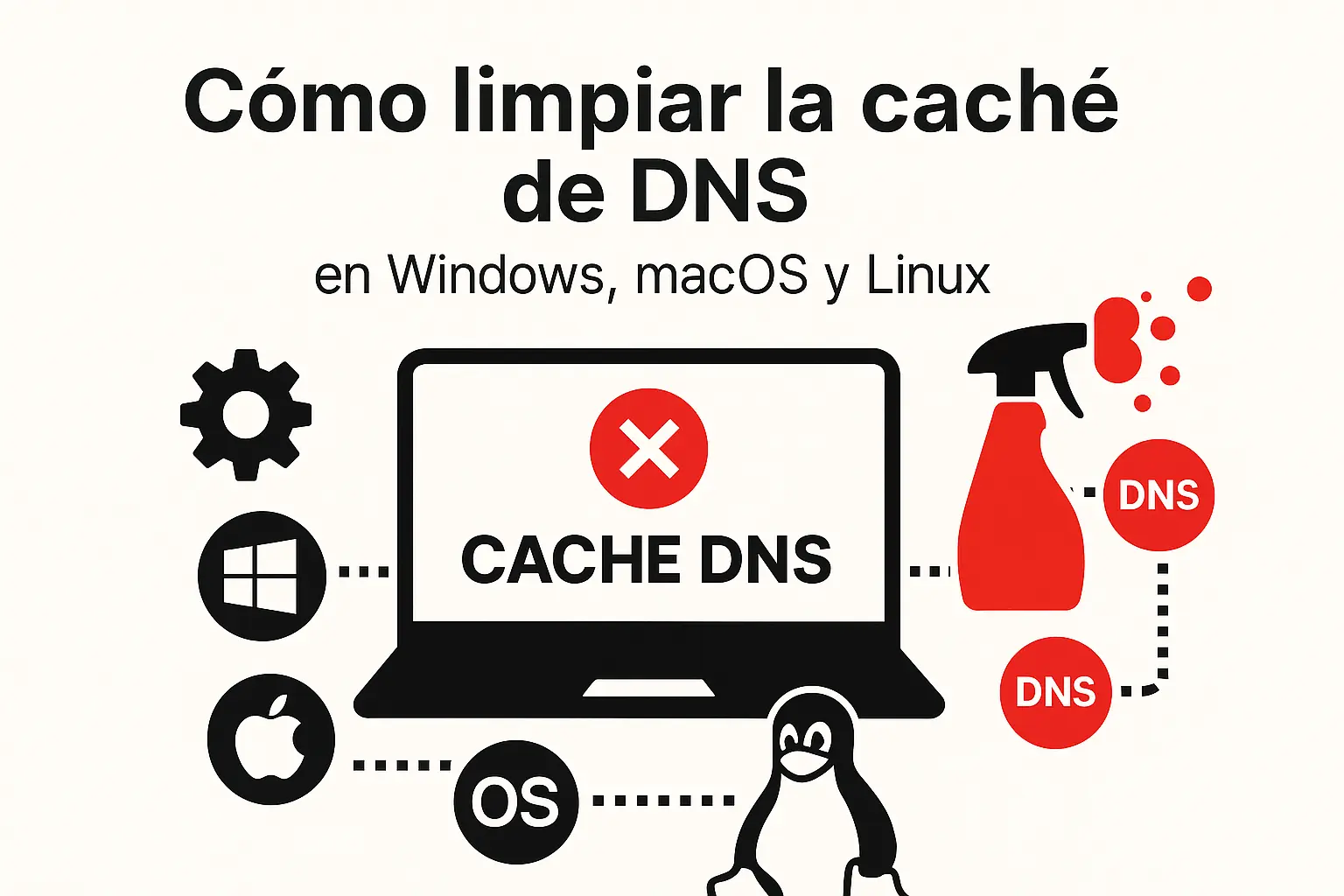
💻 Cómo limpiar la caché de DNS en Windows
Windows 10 y 11
Limpiar la caché de DNS en Windows es sencillo, pero necesitas permisos de administrador.
- Haz clic derecho en el menú Inicio y selecciona “Símbolo del sistema (Admin)” o “PowerShell (Admin)”.
- Escribe el siguiente comando y presiona Enter:
ipconfig /flushdnsSi el comando se ejecuta correctamente, verás el mensaje:
🍎 Cómo limpiar la caché de DNS en macOS
En macOS, el comando varía según la versión.
Abre la aplicación Terminal y ejecuta uno de los siguientes comandos según tu versión:
- macOS Ventura o Monterey:
sudo dscacheutil -flushcache; sudo killall -HUP mDNSResponder - macOS Big Sur o Catalina:
sudo killall -HUP mDNSResponder - Versiones anteriores: revisa la documentación de Apple.
Ingresa tu contraseña de usuario cuando se te solicite y presiona Enter.
🐧 Cómo limpiar la caché de DNS en Linux
- Abre el terminal y usa sudo para ejecutar comandos como administrador.
- Reinicia el servicio de red con este comando:
sudo service network-manager restartSi tu distribución no usa network-manager, también puedes probar:
sudo systemd-resolve --flush-cachesAsegúrate de introducirlos exactamente como se muestran.
✅ Conclusión
Ahora sabes cómo limpiar la caché de DNS en Windows, macOS y Linux.
Esto puede resolver problemas de conexión, evitar errores de propagación y garantizar que tu equipo cargue la versión más reciente de un sitio web.
Consulta también nuestra guía sobre propagación de DNS para entender cómo se actualizan los registros en Internet.