
Centro de ayuda
Cómo crear una firma personalizada en Roundcube (Webmail Hispasys) paso a paso
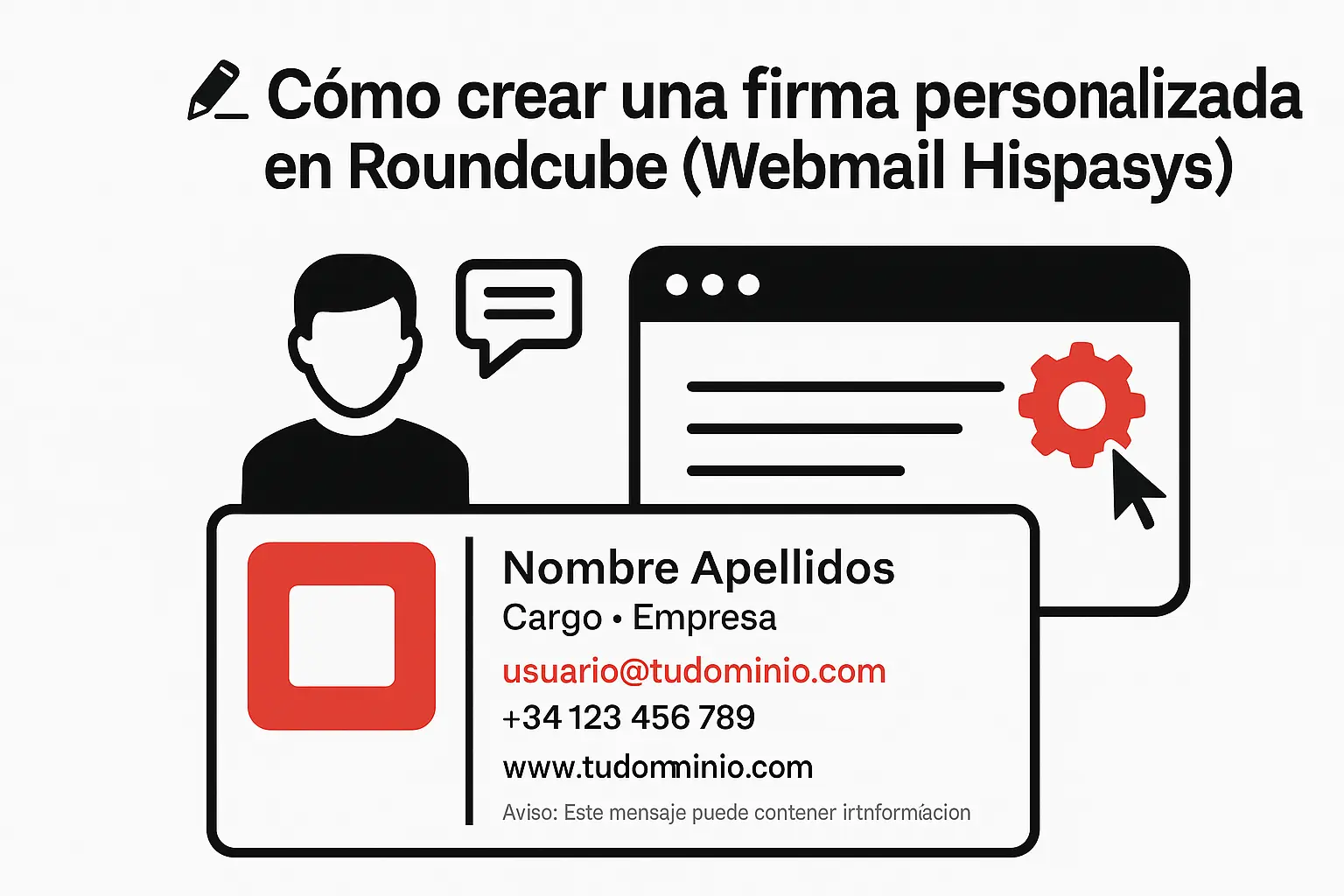
✍️ Cómo crear una firma personalizada en Roundcube (Webmail Hispasys)
¿Quieres que tus correos se vean más profesionales?
Con esta guía aprenderás paso a paso a crear una firma personalizada en Roundcube (Webmail de Hispasys) utilizando código HTML.
Refuerza la identidad de tu marca y aporta un toque profesional a todos tus mensajes.
🚪 1. Accede a tu Webmail Hispasys
Primero, inicia sesión en tu cuenta de Webmail.
Si no sabes cómo hacerlo, sigue nuestra guía:
👉 Cómo acceder a Webmail Hispasys.
⚙️ 2. Abre la configuración de Roundcube
- Haz clic en el icono de Configuración (arriba a la derecha).
- En el menú lateral izquierdo, selecciona Preferencias → Composición de mensajes.
- En la opción Componer mensajes HTML, selecciona Siempre y guarda los cambios.


👤 3. Crea o edita tu identidad
- Desde el mismo panel, entra en Identidades.
- Selecciona tu cuenta (o crea una nueva).
- Activa la opción Firma HTML para habilitar la edición avanzada.
🧩 4. Añade tu firma personalizada (ejemplo HTML listo para usar)
Personaliza los datos, enlaces e imágenes con tu propia información.
Recomendamos alojar los recursos (logo, iconos) en tu hosting de Hispasys para garantizar que se carguen siempre.
<table cellpadding="0" cellspacing="0" style="font:14px/1.5 Arial,Helvetica,sans-serif;color:#222">
  <tr>
    <td style="padding-right:12px">
      <img src="https://tudominio.com/img/logo-hispasys.png" alt="Tu empresa" width="120" style="display:block;border:0">
    </td>
    <td style="border-left:3px solid #ff0000;padding-left:12px">
      <div style="font-weight:700;font-size:16px">Nombre Apellidos</div>
      <div>Cargo · Empresa</div>
      <div style="margin-top:6px;color:#555">
        <a href="mailto:usuario@tudominio.com" style="color:#ff0000;text-decoration:none">usuario@tudominio.com</a> ·
        <a href="tel:+34123456789" style="color:#ff0000;text-decoration:none">+34 123 456 789</a>
      </div>
      <div style="color:#555">www.tudominio.com</div>
      <div style="margin-top:8px;font-size:12px;color:#777">C/ Dirección, Ciudad · España</div>
      <div style="margin-top:10px;font-size:11px;color:#888">
        Aviso: Este mensaje puede contener información confidencial.
      </div>
    </td>
  </tr>
</table>
💾 5. Guarda y verifica
- Haz clic en Guardar dentro de la sección de Identidades.
- Vuelve a Correo → Redactar y confirma que tu firma se muestra correctamente al final del mensaje.
💡 Consejo: Evita usar imágenes externas o enlaces de terceros (pueden bloquearse).
Utiliza https:// y siempre añade texto alternativo (
Utiliza https:// y siempre añade texto alternativo (
alt) a las imágenes.
🛠️ Solución de problemas comunes
- No aparece la firma: asegúrate de redactar en modo HTML y tener marcada la opción Firma HTML.
- Las imágenes no cargan: revisa la URL y que esté en HTTPS.
- Se ve mal en móvil: usa diseños simples con tablas y fuentes estándar.
✅ ¡Listo! Tu firma personalizada en Roundcube está activa y visible en todos los correos enviados desde Webmail Hispasys.