
Centro de ayuda
Cómo configurar tu correo electrónico de Hispasys en la aplicación Mail de Mac
🍎 Cómo configurar tu correo electrónico en la aplicación Mail de Mac
Si eres usuario de Mac y prefieres acceder a tu correo electrónico sin usar Webmail, puedes hacerlo directamente desde la aplicación Mail del sistema.
Esta guía te muestra cómo configurar paso a paso tu cuenta de correo en Mail de macOS para acceder fácilmente a tus mensajes.
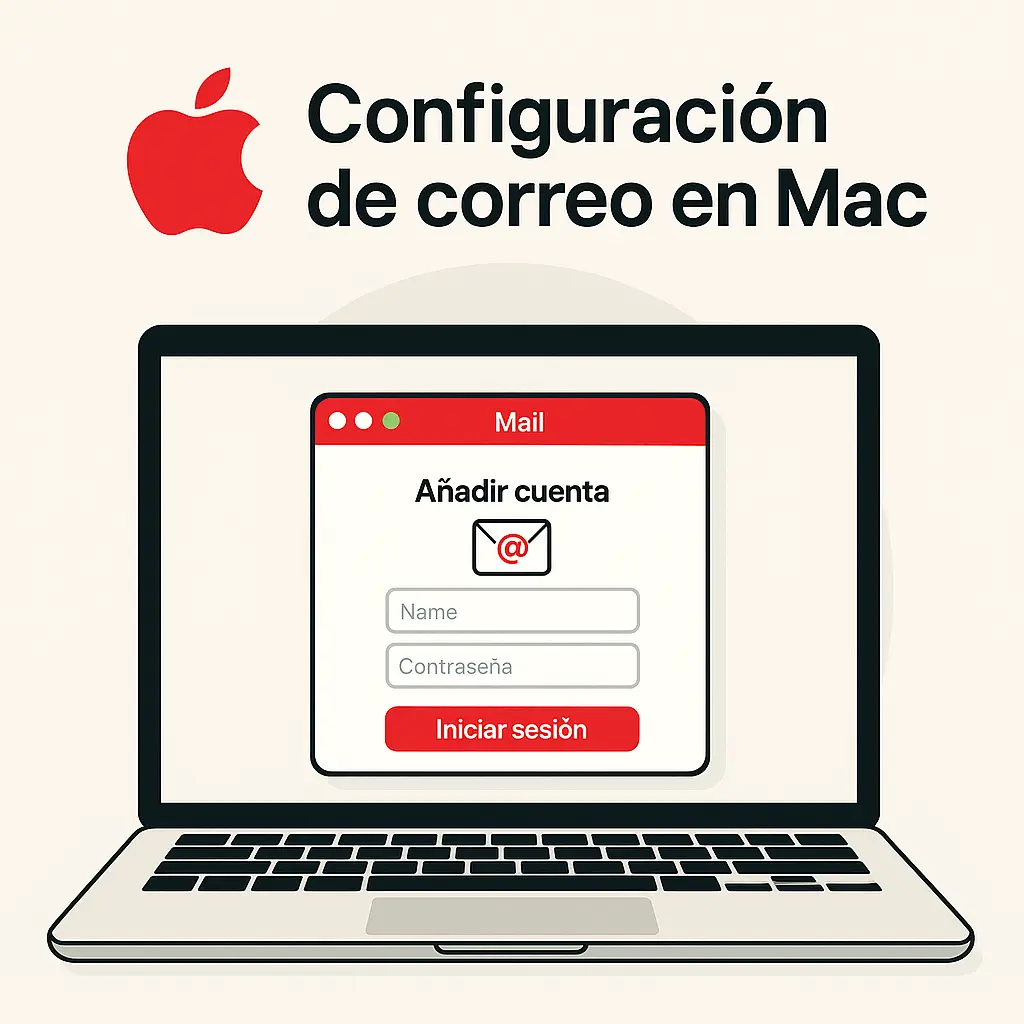
📨 Paso a paso para configurar Mail en macOS
- Abre la aplicación Mail
Desde el dock o mediante la búsqueda Spotlight, abre la app Mail en tu Mac. - Añade una nueva cuenta
En la barra de menú superior, selecciona Mail → Añadir cuenta (o “Agregar cuenta”).
- Selecciona “Otra cuenta de Mail”
Elige esta opción cuando se te pregunte por el proveedor de correo, para poder configurar tu cuenta manualmente.
- Introduce los datos de tu cuenta
Completa los campos con tu información personal:- Nombre: el que aparecerá como remitente al enviar correos.
- Dirección de correo: tu email completo (por ejemplo, tu@tudominio.com).
- Contraseña: la clave asociada a tu cuenta.

- Configura manualmente si es necesario
Si la configuración automática falla, selecciona el tipo de cuenta:- IMAP (recomendado): sincroniza el correo en todos tus dispositivos.
- POP3: descarga los correos al equipo local.
Luego introduce los servidores entrantes y salientes proporcionados por Hispasys.
💡 Consejo: Si tienes dudas sobre los datos de servidor, consulta la guía de configuración IMAP y POP3 o revisa tu cpanel de Hispasys.
✅ Conclusión
Configurar tu correo de Hispasys en Mail de Mac es un proceso sencillo que te permite gestionar tu bandeja directamente desde tu ordenador, sin depender del navegador.
Con la opción IMAP tendrás todos tus correos sincronizados y accesibles en cualquier dispositivo.