
Cómo hacer un traceroute en Windows, Mac y Linux
🌐 Cómo hacer un traceroute en Windows, Mac y Linux
En esta guía aprenderás a hacer un traceroute en Windows, Mac y Linux
para diagnosticar problemas de conectividad o rendimiento en tu red.
El comando traceroute (o tracert en Windows) muestra la ruta que siguen los paquetes
desde tu ordenador hasta el servidor de destino, identificando saltos y posibles retrasos.
📘 ¿Qué es un traceroute?
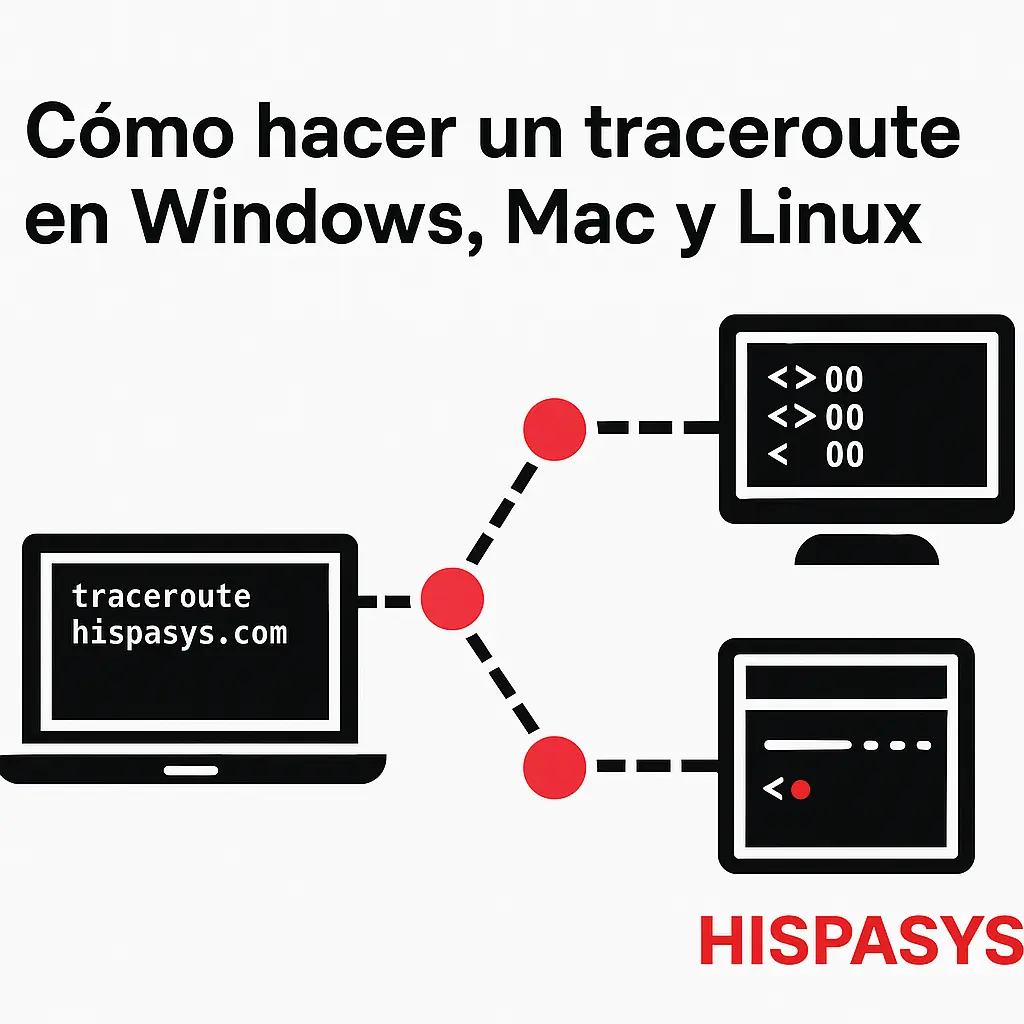
Un traceroute muestra los nodos o “saltos” que atraviesan los paquetes de datos
para llegar a un servidor determinado. Es una herramienta muy útil para
detectar problemas de conexión o lentitud en la red.
Por ejemplo, si tu sitio web tarda en cargar o no responde,
ejecutar un traceroute te permite ver en qué punto exacto ocurre la pérdida de conexión.
💻 Cómo hacer un traceroute en Windows
Windows 10, 11 y versiones anteriores
- Haz clic en el menú Inicio y escribe
cmd. - Presiona Enter para abrir la ventana de comandos.
- Escribe el siguiente comando y presiona Enter:
tracert tudominio.comReemplaza tudominio.com por el dominio o IP del servidor que deseas analizar.
El comando mostrará cada salto de la conexión y el tiempo de respuesta (en milisegundos).
🍎 Cómo hacer un traceroute en macOS
- Abre la aplicación Terminal (usa Comando + Espacio → escribe “Terminal”).
- Escribe el siguiente comando y presiona Enter:
traceroute tudominio.commacOS ejecutará el comando y mostrará los resultados en consola.
🐧 Cómo hacer un traceroute en Linux
- Abre una terminal con Ctrl + Alt + T.
- Ejecuta el comando:
traceroute tudominio.comSi tu sistema no tiene el comando instalado, puedes añadirlo con:
sudo apt install tracerouteUna vez instalado, podrás analizar las rutas de red igual que en Windows o macOS.
Puedes copiar los resultados del traceroute y enviarlos a tu proveedor de hosting o soporte técnico.
En Hispasys utilizamos esta información para analizar problemas de conectividad entre tu servidor y tu proveedor de Internet.
✅ Conclusión
El comando traceroute es una herramienta clave para detectar y entender
problemas de conexión en Internet. Ya sea en Windows, Mac o Linux,
te permite ver cada punto intermedio entre tu equipo y el servidor remoto.
🔗 También puedes consultar:
Cómo hacer un MTR en Windows, Mac y Linux |
Comando DIG: guía de consultas DNS