
Cómo modificar el archivo hosts en Windows, Mac y Linux
🧠 Cómo modificar el archivo hosts en Windows, Mac y Linux
Modificar el archivo hosts de tu ordenador te permite previsualizar tu sitio web antes de actualizar los DNS.
Es una técnica ideal para probar una migración, verificar que todo funcione correctamente en el nuevo servidor o realizar tareas de mantenimiento sin afectar a los usuarios reales.
💡 ¿Qué es el archivo hosts?
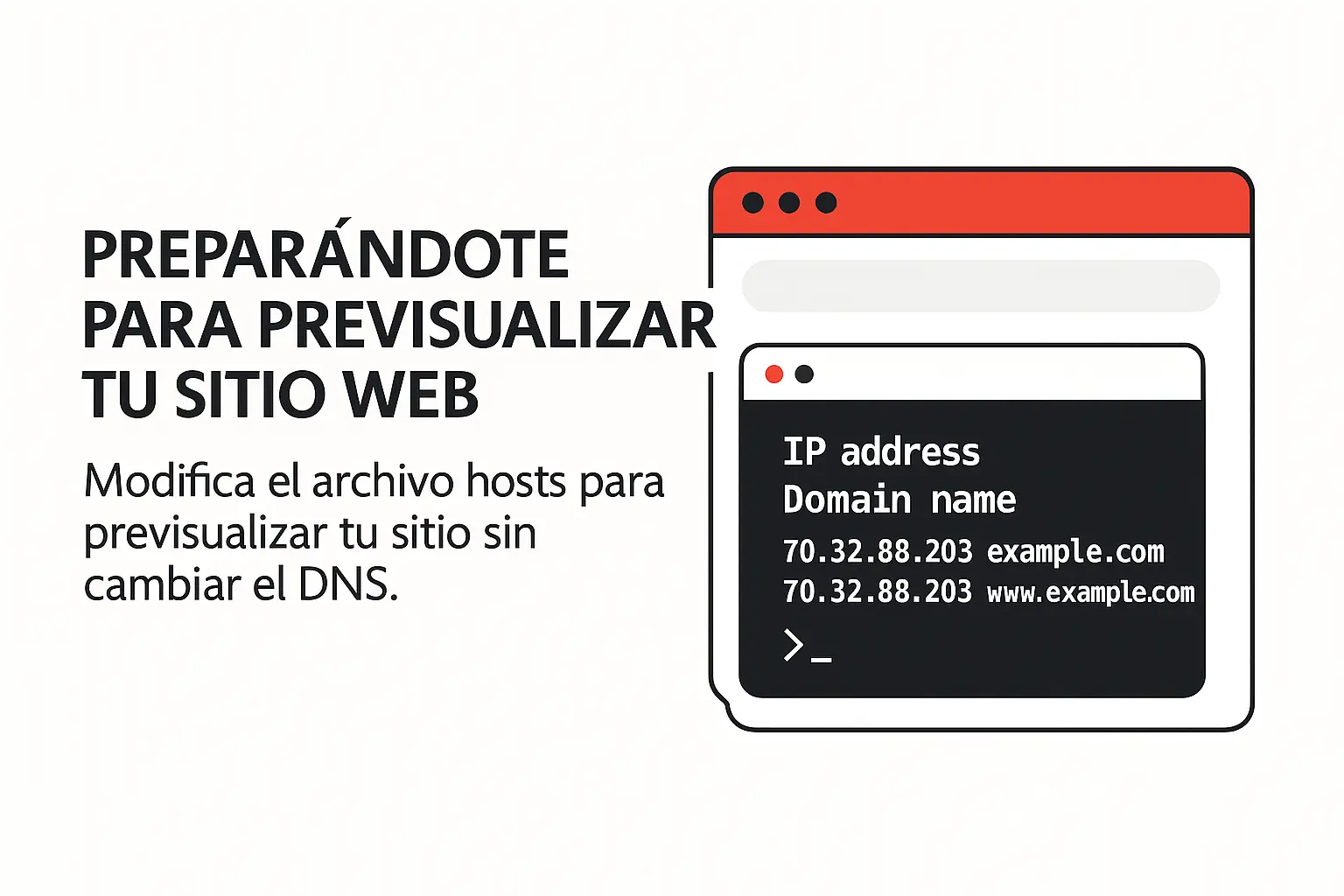
El archivo hosts se utiliza para forzar la resolución DNS de un dominio hacia una dirección IP específica.
Esto permite que tu ordenador cargue un sitio web desde un servidor determinado, aunque los DNS globales todavía no se hayan actualizado.
hosts para que solo tu equipo acceda al nuevo servidor de Hispasys usando su dirección IP.
🔍 Paso previo: obtener la IP del servidor
Antes de editar el archivo hosts, necesitas conocer la dirección IP del servidor de tu cuenta.
Puedes encontrarla fácilmente en tu Área de Cliente Hispasys o en la sección Información General → Dirección IP compartida dentro de tu cPanel.
🪟 Cómo editar el archivo hosts en Windows
Windows 10, 11 y versiones anteriores
- Abre el menú Inicio y busca “Bloc de notas”.
- Haz clic derecho y selecciona Ejecutar como administrador.
- Abre el archivo:
C:\Windows\System32\Drivers\etc\hosts - Agrega las líneas necesarias al final del archivo, reemplazando la IP y el dominio por los tuyos:
127.0.0.1 localhost
70.32.88.203 dominio.com
70.32.88.203 www.dominio.com
Guarda los cambios y reinicia el navegador para aplicar la nueva resolución local.
🍎 Cómo editar el archivo hosts en macOS
- Abre la aplicación Terminal (Comando + Espacio → escribe “Terminal”).
- Ejecuta el siguiente comando para abrir el archivo:
sudo nano /etc/hostsIntroduce tu contraseña administrativa cuando se te solicite, y luego añade las líneas necesarias al final del archivo:
70.32.88.203 dominio.com www.dominio.com
70.32.88.203 otrodominio.com www.otrodominio.comLuego ejecuta:
dscacheutil -flushcachepara limpiar la caché DNS.
🐧 Cómo editar el archivo hosts en Linux
- Abre una terminal y ejecuta:
sudo nano /etc/hostsAgrega las líneas con tu IP y dominios:
70.32.88.203 dominio.com www.dominio.comGuarda los cambios, limpia la caché DNS y abre tu sitio en el navegador para comprobar la previsualización.
🌍 Alternativa: usar una herramienta online
Si no deseas modificar el archivo hosts manualmente, puedes usar una herramienta de vista previa web como skipdns.link.
Solo debes introducir la dirección IP de tu servidor y el dominio que quieres previsualizar.
Ten en cuenta que este método puede ser menos preciso que editar el archivo directamente.
✅ Conclusión
Modificar el archivo hosts te permite previsualizar tu sitio antes de cambiar los DNS, garantizando una migración segura y sin interrupciones.
Si necesitas ayuda para hacerlo, el equipo de soporte de Hispasys puede guiarte paso a paso.